
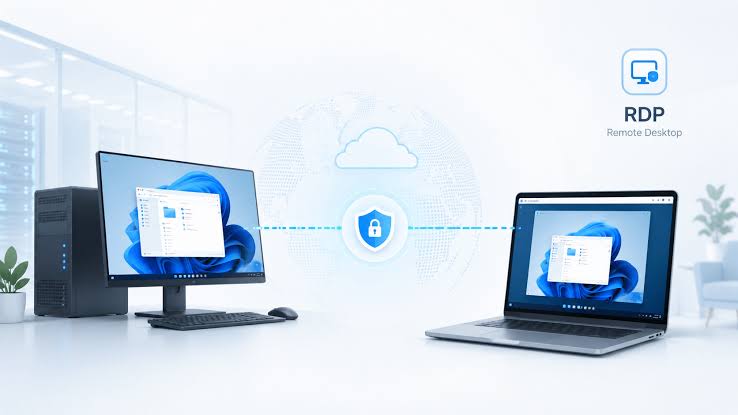
RDP часто воспринимают слишком просто: есть удалённый Windows-сервер, к нему подключаются с ноутбука, на экране открывается рабочий стол. Значит, главное — взять тариф помощнее и не забыть пароль. Но когда человек начинает работать через удалённый стол каждый день, картина быстро меняется.
Окно открывается не сразу. Папка с документами думает пару секунд. 1С или старая бухгалтерская программа подвисает при переключении вкладок. Курсор идёт рывками, хотя процессор на сервере не загружен. В такие моменты обычно спрашивают: «Почему RDP тормозит?»

Причина редко сводится к одному параметру. Для комфортной RDP-сессии важны сразу три вещи: быстрый диск, достаточный объём RAM и стабильный канал связи. Процессор тоже нужен, но именно SSD, память и сеть чаще всего решают, будет ли удалённый рабочий стол ощущаться как нормальный компьютер или как медленный терминал.
RDP — это не просто картинка с сервера
Remote Desktop передаёт на клиент не «видео всего экрана» в грубом смысле. Протокол обменивается событиями клавиатуры и мыши, графическими изменениями, звуком, буфером обмена, иногда файлами, принтерами и другими устройствами. Чем активнее пользователь двигает окна, открывает таблицы, листает PDF или работает с графикой, тем больше меняется трафик.
Поэтому две одинаковые RDP-сессии на бумаге могут вести себя по-разному. Один человек открыл программу учёта и печатает документы. Второй запустил браузер, видеозвонок, несколько вкладок, Excel с тяжёлым файлом и копирование через буфер обмена. Для сервера и сети это разные сценарии.
Отсюда первая практичная мысль: скорость RDP нельзя оценивать только по «скорости интернета» или количеству ядер. Нужно смотреть, где именно возникает задержка: на диске, в памяти, в сети или в самой Windows.
SSD влияет на RDP сильнее, чем кажется
Когда пользователь работает локально за компьютером, медленный диск сразу заметен: Windows долго загружается, программы открываются лениво, браузер подвисает. На RDP это ощущается ещё неприятнее, потому что к задержке диска добавляется задержка сети.
Обычный жёсткий диск плохо переносит множество мелких операций. А Windows-сессия создаёт их постоянно: профиль пользователя, временные файлы, кеш браузера, обновления, антивирусная проверка, журнал событий, файл подкачки, работа приложений. Если на одном сервере несколько пользователей, поток мелких операций растёт быстро.
SSD или NVMe уменьшают время ожидания при таких задачах. Пользователь быстрее входит в сессию, программы открываются ровнее, меню не замирают после клика, браузер меньше дёргается при работе с кешем. Это не магия ускорения RDP. Просто сервер быстрее отвечает Windows на постоянные мелкие запросы.
Где медленный диск виден в удалённой работе
- долгий вход в Windows после ввода пароля;
- пауза при первом открытии меню «Пуск» или проводника;
- медленный запуск офисных программ;
- подвисание при сохранении документа;
- долгое открытие профиля пользователя;
- чёрный экран после подключения, который держится слишком долго;
- рывки во время обновлений Windows или проверки антивируса.
Иногда пользователь думает, что у него «плохой интернет», хотя проблема находится на диске сервера. RDP-клиент ждёт, пока Windows закончит операцию, и экран просто не меняется. Со стороны это похоже на сетевой лаг.
RAM: когда Windows начинает жить на диске
Оперативная память нужна RDP не ради красивой цифры в тарифе. Она нужна, чтобы Windows, приложения и пользовательские сессии не вытесняли друг друга на диск. Когда памяти хватает, рабочие данные остаются в RAM. Когда памяти мало, Windows активнее использует файл подкачки.
Файл подкачки на SSD работает быстрее, чем на HDD, но это всё равно не замена оперативной памяти. Если сервер постоянно пишет и читает pagefile, пользователь получает задержки: программа вроде открыта, но вкладка просыпается медленно; окно переключилось, но содержимое появилось с паузой; браузер начинает оживать только через несколько секунд.
Для RDP особенно неприятна нехватка памяти при нескольких сессиях. Один пользователь открыл тяжёлый Excel, второй — браузер, третий — базу или старую учетную программу. Каждый считает, что «почти ничего не запущено», но суммарно сервер уже упирается в RAM.
Почему нельзя считать только память приложения
Ошибка в расчёте ресурсов часто выглядит так: программа потребляет 1 ГБ, значит 2 ГБ RAM хватит. Но кроме программы есть сама Windows, службы, антивирус, драйверы, кеш файловой системы, RDP-сессия, профиль пользователя, обновления, браузер, фоновые процессы.
Даже если рабочая программа скромная, пользователь может открыть папку с PDF, скачать архив, распаковать документы, запустить браузер для проверки почты. Сервер должен выдерживать не идеальный сценарий, а обычный рабочий день.
Поэтому память для RDP лучше считать с запасом. Не потому, что «так надо», а потому что нехватка RAM превращает быстрый диск в костыль. Сначала всё работает терпимо, потом Windows начинает активнее менять данные между памятью и диском, а пользователь видит задержки в самых простых действиях.
Сеть: важны не только мегабиты
Для RDP стабильность канала часто важнее пиковой скорости. Можно иметь 100 Мбит/с дома и получать неприятные рывки, если маршрут до сервера нестабилен, есть потери пакетов или задержка скачет каждые несколько секунд.
RDP чувствителен к задержке. Нажали клавишу — событие ушло на сервер. Сервер обработал действие — изменение экрана вернулось обратно. Если задержка ровная, к ней можно привыкнуть. Если она плавает, работа раздражает: курсор то нормальный, то будто прилипает; текст набирается рывками; окно перетаскивается не плавно.
Для удалённого рабочего стола важны три сетевых показателя:
- latency — задержка до сервера;
- jitter — разброс задержки;
- packet loss — потеря пакетов.
Ширина канала тоже нужна, особенно при нескольких пользователях, больших экранах, копировании файлов, работе с графикой или перенаправлении принтеров. Но широкий канал не спасает, если пакеты теряются или задержка прыгает.
Почему стабильный канал ощущается быстрее
Представим две линии. Первая даёт 30 Мбит/с, задержку 35 мс и почти без потерь. Вторая показывает 300 Мбит/с в спидтесте, но задержка прыгает от 40 до 250 мс, иногда появляются потери. Для скачивания большого файла вторая линия может выглядеть лучше. Для RDP первая часто будет приятнее.
Удалённый стол — интерактивная работа. Здесь важен отклик. Пользователь не ждёт один большой файл, он постоянно делает маленькие действия: клик, ввод, прокрутка, открытие окна, выделение строки. Любой скачок задержки сразу ощущается руками.
Вот почему хороший сервер в правильном дата-центре может работать комфортнее домашнего компьютера с «быстрым» интернетом, если маршрут до сервера стабильный и нет перегруженных промежуточных узлов.
Как понять, что тормозит именно сеть
Сетевые проблемы обычно выглядят так:
- курсор двигается рывками, но программы на сервере не загружены;
- текст откликается с задержкой после набора;
- при перетаскивании окна картинка догоняет движение;
- сессия периодически переподключается;
- звук или буфер обмена работают нестабильно;
- проблема усиливается вечером или через Wi-Fi;
- с другого провайдера RDP работает заметно лучше.
Для первичной проверки можно использовать обычные инструменты Windows:
ping адрес_сервера -t
tracert адрес_сервера
pathping адрес_сервера
Один высокий ping ещё не говорит о катастрофе. Хуже, когда ответы скачут: 35 мс, 40 мс, 180 мс, снова 38 мс, потом потеря. Для RDP такие скачки неприятнее, чем ровная умеренная задержка.
Когда проблема не в сервере
Пользователь часто видит только конечный симптом: «RDP тормозит». Но путь от клиента до сервера длиннее. Влиять могут Wi-Fi, роутер, провайдер, VPN, перегруженный офисный канал, мобильный интернет, антивирус на клиентском ПК, политика энергосбережения ноутбука.
Проверка через кабель вместо Wi-Fi иногда решает половину жалоб. Если через мобильную точку доступа RDP работает лучше, чем через офисный интернет, сервер тут ни при чём. Если у одного сотрудника проблема есть, а у второго с того же сервера всё плавно, нужно смотреть клиентскую сторону.
Хорошая диагностика не начинается с замены тарифа. Сначала нужно понять, где задержка рождается.
Как связаны SSD, RAM и сеть
Эти три компонента работают вместе. Быстрый SSD помогает, когда Windows читает профиль и запускает программы. Достаточная RAM не даёт системе постоянно обращаться к диску. Стабильная сеть быстро передаёт результат действий пользователю.
Если убрать один элемент, остальные не смогут полностью компенсировать проблему. SSD не исправит плохой маршрут. RAM не спасёт от потерь пакетов. Стабильная сеть не ускорит сервер, который постоянно ждёт диск.
Поэтому RDP нужно оценивать как цепочку. Пользователь нажал кнопку. Клиент отправил событие. Сервер обработал его. Приложение прочитало данные с диска или из памяти. Windows обновила экран. RDP передал изменения обратно. Задержка в любом звене чувствуется как «тормозит удалённый рабочий стол».
Практическая проверка на сервере
На Windows-сервере начните с простого: откройте Task Manager и Resource Monitor во время реальной работы пользователя. Не после жалобы, когда всё уже прошло, а именно в момент зависания.
- CPU загружен постоянно выше 80–90% — смотрите процессы и фоновые задачи;
- Memory почти заполнена — проверьте, кто занял RAM и растёт ли pagefile;
- Disk Active Time держится около 100% — сервер ждёт диск;
- Disk Queue Length растёт — накопитель не успевает обрабатывать запросы;
- Network показывает пики — проверьте копирование файлов, принтеры, большие экраны.
Иногда причина банальна: ночью Windows ставит обновления, днём антивирус сканирует папку с базой, пользователь открыл большой архив прямо на сервере. Но без просмотра метрик это выглядит как загадочное «RDP стал медленным».
Что можно улучшить без смены сервера
Не каждую проблему нужно решать покупкой более мощного VDS. Иногда хватает настройки.
- отключить лишние визуальные эффекты в RDP-клиенте;
- не перенаправлять принтеры, диски и звук без необходимости;
- убрать автозапуск ненужных программ в пользовательской сессии;
- запланировать обновления Windows на нерабочее время;
- исключить рабочие папки из слишком агрессивного сканирования, если это допустимо по политике безопасности;
- очистить временные файлы и старые профили;
- проверить, не копируют ли пользователи большие файлы через RDP в рабочее время.
Такие правки не заменяют нормальные ресурсы, но часто убирают резкие пики и делают работу ровнее.
Когда уже пора менять параметры VDS
Если диск постоянно загружен, а сервер стоит на медленном накопителе, переход на SSD или NVMe даст заметный эффект. Если память заполнена и pagefile активно используется, добавление RAM обычно чувствуется сразу. Если несколько сотрудников работают из другого региона и у всех нестабильный отклик, стоит проверить расположение сервера и маршрут.
Для RDP-проекта лучше выбирать сервер не по минимальной цене, а по рабочему сценарию. Одному пользователю для лёгкой программы хватит скромных ресурсов. Нескольким сотрудникам с браузером, Excel, базой и печатью нужен совсем другой запас.
Для примера можно посмотреть страницу VDS Windows RDP сервера UkrLine: там акцент сделан на DDR5, NVMe, выделенный IP и порт 1 Гбит/с. Такие параметры важны не сами по себе, а потому что RDP нагружает сразу память, диск и сеть.
Небольшая памятка перед заказом RDP
- Сколько пользователей будут подключаться одновременно?
- Какие программы они запускают каждый день?
- Нужен ли браузер внутри RDP-сессии?
- Будут ли открываться большие Excel, PDF, архивы или базы?
- Планируется ли печать через удалённый стол?
- Нужен ли перенос файлов между локальным ПК и сервером?
- Где физически находятся пользователи относительно дата-центра?
- Работают ли они через Wi-Fi, офисный интернет, VPN или мобильную сеть?
Ответы на эти вопросы помогают выбрать не абстрактно «мощный» сервер, а нормальную конфигурацию под конкретную работу.
Как выглядит здоровая RDP-сессия
Комфортная RDP-сессия не обязана быть идеально мгновенной. Небольшая задержка есть почти всегда, особенно если сервер находится в другом городе или стране. Но она должна быть ровной. Окна открываются предсказуемо, ввод не отстаёт от клавиатуры, программы запускаются без длинных пауз, диск не висит на 100%, память не забита до предела.
Пользователь в таком режиме перестаёт думать о том, что работает удалённо. Он просто открывает программу и делает задачу. Именно это и нужно от RDP.
Если же каждое действие сопровождается ожиданием, не спешите винить только интернет или только сервер. Проверьте цепочку целиком: SSD, RAM, сетевой маршрут, фоновые процессы, настройки клиента. RDP хорошо показывает слабое место, но редко называет его прямо. Эту работу приходится делать по симптомам и метрикам.
